
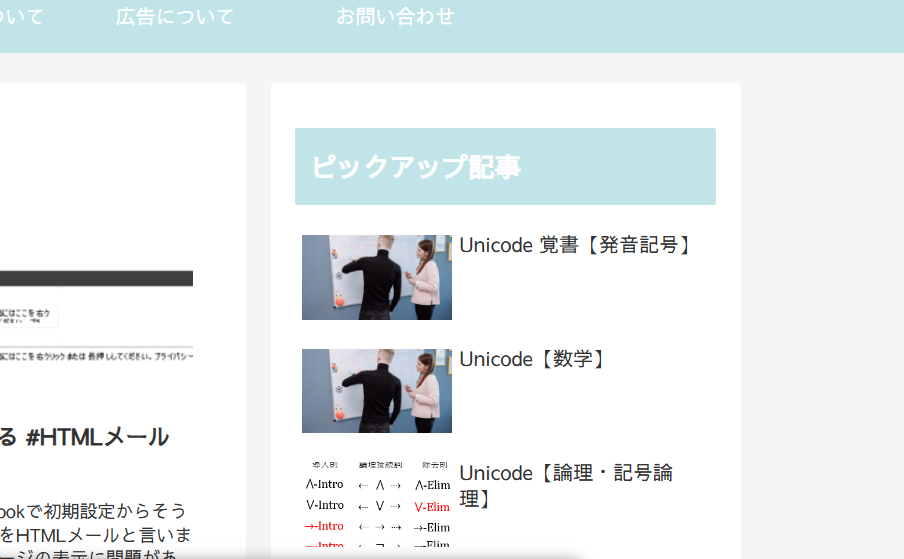
本サイトトップページの上掲画像のように
特定の記事を表示させる方法の説明になります。
Cocoonでは、人気記事をデータ収集してサイドバーなどに表示させることはできますが、これを冒頭に表示したい、という方法は、ウィジェットには用意されていません。
では、任意の(自分の都合よいように)記事を常に表示させるには、どうしたらよいのでしょうか。手順をまとめてみました。
Step1. 外観>メニュー>「新しいメニューを作成しましょう」
WordPress管理画面で、
外観
>メニュー
と入ってゆくと新しいメニューを作成しましょうという項目が右上(端ではない)に見つかるので、まずそれをクリック。メニュー名を入れて(テキトーでよいです)、メニューを作成ボタンをクリック。
Step2. 「メニュー項目を追加」の中から好きな記事を選ぶ。
Step1と同じ画面内で、メニューを作成したのち、左に「メニュー項目を追加」の下
固定ページ
投稿
・・・
と四角いプルダウンメニューがあるので(ウィジェットのところで使うものと同じ)、この場合は「投稿」を選び、その中からピックアップしたい記事を選ぶ(チェックを入れる)。
その後「メニューに追加」ボタンを押す(左クリック)。
Step3. 表示オプション>「CSSクラス」と「説明」にチェック
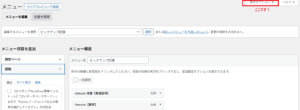 表示オプションが見つかりにくいので注意!
Step1, Step2とおなじメニュー画面内で右隅にある表示オプション(上掲画像)をプルダウンメニューのようにして開く。
そこから出て来た「CSS」と「説明」の項目に✔を入れる。最後にメニューを保存を押下(おうか,クリック)。
Step4. 外観>ウィジェット
ここでメニューを離れ、今度は同じ外観からウィジェットの項目に移動(WordPress管理画面内)。
このウィジェットはよくいじくっていると思うので慣れていると思います。
慣れたやり方で、ウィジェットとしてサイドバーに「テキスト」を追加すればよいでしょう。
そしてその「テキスト」の中に、コードとして、
のように打ち込んでください。もちろん(Step1で入れたメニュー名)は状況に応じて入力してください。
ついでに「テキスト」ウィジェットのタイトル名に「ピックアップ記事」,「おすすめ記事」などと入力すれば作業は完了になります。
本記事はここまでになります。
なにかありましたら、コメント欄にお願いします。

コメント(ディスカッション)